Felhasználói felület
Szoftverünk korszerű felhasználói felületének kezelése egyszerű és intuitív, amely a modern, átlátható megjelenésen kívül a kényelmes kezelést is szolgálja. A program funkciói nem csak egérrel, hanem billentyűzetről is elérhetőek.
Kezdő ablak
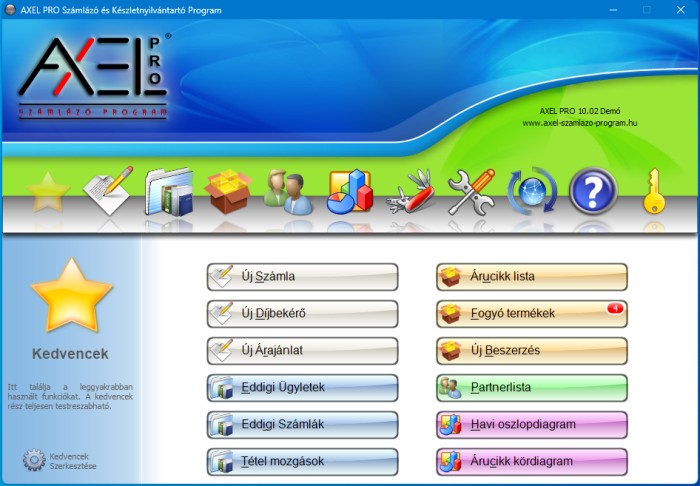
Szoftverünk indításakor folyamatjelző jelenik meg, amely a nagyon rövid, néhány másodperces betöltődési folyamatot mutatja. Ezen funkció kikapcsolásához a -nosplash parancssori paraméter használható. A program indítása után megjelenő kezdő ablakban (nyitó ablakban) azonnal láthatja a legfontosabb információkat és a főbb műveletekhez tartozó gombokat.
Regisztrációs információk
A kezdő ablak jobb felső sarkában található a szoftver neve, a megvásárolt csomag neve, valamint az aktiválási állapot és a telepített program verziószáma. Ugyanitt megtalálható, hogy a termék melyik cégnévre lett vásárolva , illetve hogy ki az aktuálisan bejelentkezett felhasználó , ha a fejlett jogosultsági beállítások be vannak kapcsolva.
A Beállítások főmenü Cégadatok gombja után a Névjegy fülön az aktuális csomagváltozat, a verziószám, a regisztrált cégnév, a program példánykódja és az ügyfélkód is megtalálható. A kibocsátó cégadatok a Cégadatok ablak Kibocsátó fülén tekinthetőek meg.
Főmenü
A kezdő ablak felső sorában a logó alatt a főbb menüpontok találhatóak az ablak teljes szélességében. Minden menüpontot egy ikon reprezentál. A főmenü ponthoz tartozó funkciógombok megjelenítéséhez mozgassa az egeret a megfelelő ikonra (ekkor nagyobb méretre vált és megjelenik felette a menüpont neve), majd kattintson a bal egérgombbal. Az aktuálisan kiválasztott főmenüpont neve és ikonja a képernyő bal oldalán látható. E mellett szerepelnek a főmenüpont gombjai, amelyekkel különböző műveletek végezhetőek.
Alacsony teljesítményű videókártya (jellemzően szerverek esetében), vagy virtuális környezetben történő futtatáskor bekapcsolható a -simple paraméter az indító parancsikonhoz. Ennek hatására a kezdő ablak egyszerűbb grafikai megjelenítést kínál.
Főmenüpontok balról jobbra haladva
- ⭐ Kedvencek: Itt találja a leggyakrabban használt funkciókat. A kedvencek rész teljesen testreszabható. A főmenüben a sárga csillagot ábrázoló ikonra kattintva érheti el az ide tartozó műveleteket.
- 📝 Eladás: Új számla és egyéb nyomtatványok készítése, értékesítések, áruforgalmi műveletek. A főmenüben a papírt és ceruzát ábrázoló ikonra kattintva érheti el az ide tartozó műveleteket.
- 📚 Eddigiek: Már kiállított nyomtatványok, ügyletek listája, eddigi árumozgások. A főmenüben az irattartó mappát ábrázoló ikonra kattintva érheti el az ide tartozó műveleteket.
- 📦 Árucikkek: Tételek, árucikkek, szolgáltatások nyilvántartása, készlet gazdálkodás, beszerzések rögzítése, raktárkezelési funkciók. A főmenüben a dobozt ábrázoló ikonra kattintva érheti el az ide tartozó műveleteket.
- 👥 Partnerek: Vevők, beszállítók, ügyfelek nyilvántartása és kapcsolattartás. A főmenüben a két személyt ábrázoló ikonra kattintva érheti el az ide tartozó műveleteket.
- 📊 Statisztikák: Különböző számítások, lekérdezések, grafikonok, összesítések, beszámolók, összegző nyomtatványok. A főmenüben a diagramokat ábrázoló ikonra kattintva érheti el az ide tartozó műveleteket.
- 🛠️ Eszközök: Általános segédeszközök, melyekkel különböző kiegészítő funkciók érhetőek el, például webáruház kapcsolódás , mobil hozzáférés , valuta konverter , eseménynapló , teendők. A főmenüben a svájci bicskát ábrázoló ikonra kattintva érheti el az ide tartozó műveleteket.
- ⚙️ Beállítások: A szoftver funkcióinak részletes konfigurálása, alapértelmezések beállítása, finomhangolás. A főmenüben a csavarkulcsot és csavarhúzót ábrázoló ikonra kattintva érheti el az ide tartozó műveleteket. A szoftver használatának megkezdését célszerű a különböző beállítások megadásával, átnézésével kezdeni. Az egyes funkciókhoz tartozó beállítások az adott funkcióhoz tartozó témakörben kerülnek részletesen kifejtésre.
- 🌐 Frissítés: A szoftver újabb verzióinak lekérdezése. A főmenüben a körbefutó nyilakkal jelölt földgömböt ábrázoló ikonra kattintva érheti el a funkciót.
- ❓ Használati útmutató: Ezen használati útmutató megnyitása. A főmenüben a kérdőjelet ábrázoló ikonra kattintva érheti el a funkciót.
- 🔑 Aktiválás: A szoftver megvásárlása utáni élesítés. A főmenüben a sárga kulcsot ábrázoló ikonra kattintva érheti el a funkciót.
Kedvencek testreszabása
A kezdő ablakban a sárga csillag ikonnal jelölt főmenü alatt kiválogathatóak azok a funkciók, amelyeket a leggyakrabban használni szeretne. A szoftver indításakor ez a főmenüpont aktív, így mindig gyorsan elérhetőek a lényegesebb műveletek. A Kedvencek alá gyűjtött funkciógombok színe a főmenüponthoz tartozó szín alapján kerül beállításra, valamint a gombokon megtalálhatóak annak a főmenüpontnak az ikonja is, amely alatt eredetileg szerepelnek.
Gomb hozzáadása a kedvencekhez
Válasszon egy tetszőleges főmenüpontot, majd kattintson a főmenünponton belüli bármely gombon a jobb egérgombbal. Ha a gomb még nincs a kedvencek között, akkor egy előugró felirat jelenik meg: "Hozzáadás a kedvencekhez". A feliratra kattintás után a gomb megjelenik a Kedvencek főmenüpont alatt is. Egyszerre legfeljebb 12 gomb választható a kedvencek közé.
Gomb eltávolítása a kedvencek közül
Kattintson az eltávolítani kívánt gombon a jobb egérgombbal, majd az "Eltávolítás a kedvencek közül" feliraton.
A kedvencek hozzáadása és eltávolítása a kezdő ablak bal alsó sarkában található "Kedvencek szerkesztése" feliraton kattintva is elvégezhető. A kedvenc gombok sorrendje nem módosítható, a kedvenc gombok mindig a főmenüben is megtalálható elrendezés szerinti sorrendben lesznek megjelenítve.
Ha több felhasználót állított be a programban, akkor minden egyes felhasználó számára külön-külön meghatározható, hogy mely gombokat lássa a kezdő ablakban a Kedvencek főmenü alatt. Ennek megvalósításához adjon jogot a felhasználó számára, hogy a kedvencei módosíthatóak legyenek, majd a felhasználóval bejelentkezve tetszőlegesen szerkessze a kedvencek főmenüt. Ezután lépjen ki és akár a kedvencek szerkesztésére vonatkozó jog is kikapcsolható a felhasználótól.
🔴 Piros kör
Bizonyos gombok esetén a gomb jobb felső részén piros körben egy szám jelenhet meg, amely az adott funkcióval kapcsolatos értesítés megjelenítésére szolgál.
- Eddigi ügyletek: Hány ügylet van félbehagyva.
- Függő megrendelések: Hány olyan bejövő megrendelés van, ami nem lett még kiszámlázva.
- Fogyó termékek: Hány olyan árucikk van, amelynek készlete a megadott minimum alá csökkent.
- Tartozó partnerek: Hány olyan partner van, akik legalább egy olyan ügylettel tartoznak, amelynek a fizetési határideje már lejárt.
- Fordítások: Hány olyan fordítani való szöveg van, amelyhez még semmilyen idegen nyelvű fordítás nem lett megadva.
Ezen piros körök megjelenítése a Beállítások főmenüben a Program gombon kattintva a Főképernyő fül alatt állíthatóak be.
A felület további elemei
Ablakok
Beállítható, hogy a szoftver használata során megjelenő ablakok mögötti tartalom (a háttérben lévő, inaktív ablakok) sötétebb színnel jelenjen meg, ezáltal vizuálisan könnyebben azonosítható, hogy a felhasználónak mely ablakban szükséges különböző adatokat megadnia. A Beállítások főmenüben a Program gomb alatt a "Háttér ablakok sötétítése" kapcsolóval ez a lehetőség ki is kapcsolható.
Bizonyos ablakok (árucikk lista, partner lista, eddigi ügyletek) teljes képernyős módban jelennek meg, mivel ezek számos információt tartalmaznak. A Beállítások főmenü Program gombja után a "Teljes képernyős ablakok méretezhetőek legyenek" kapcsolóval beállítható, hogy igény esetén ezek az ablakok a szélüket megragadva átméretezhetőek legyenek, így nagy felbontású monitor használata esetén egymás mellett megjeleníthető az AXEL PRO ablaka, valamint más szoftver is. A funkció bekapcsolt állapota esetén a beállított méretezést a szoftver újraindításáig őrzi meg a program.
Táblázatok és egyebek
A program legtöbb ablakában található táblázatok adatai rendezhetőek, szűrhetőek, összegezhetőek és exportálhatóak. A táblázatok, bizonylatok és lekérdezések nyomtatására külön felület szolgál, továbbá a táblázatok, bizonylatok, lekérdezések és grafikonok egyszerűen elküldhetőek emailben is. A beépített térkép segítségével bármely megadott cím azonnal megtekinthető.
Hangok
Amennyiben rendelkezik hangkártyával és hangszóróval, úgy a szoftver különböző műveleteit beszédhang is kíséri.
A Beállítások főmenün belül a Program gomb megnyomása után a Hangok fül alatt kapcsolókkal meghatározható, hogy mely műveletek esetén szeretné, hogy a program beszédhangot játsszon le.
Felvett beszédhangok, vagy tetszőleges wav hangfájlok rendelhetőek az árucikkekhez és a partnerekhez is.